CHIA SẺ KIẾN THỨC
Thiết Kế Website Bằng AI Không Cần Biết Code: Hướng Dẫn Từ A–Z Cho Người Mới
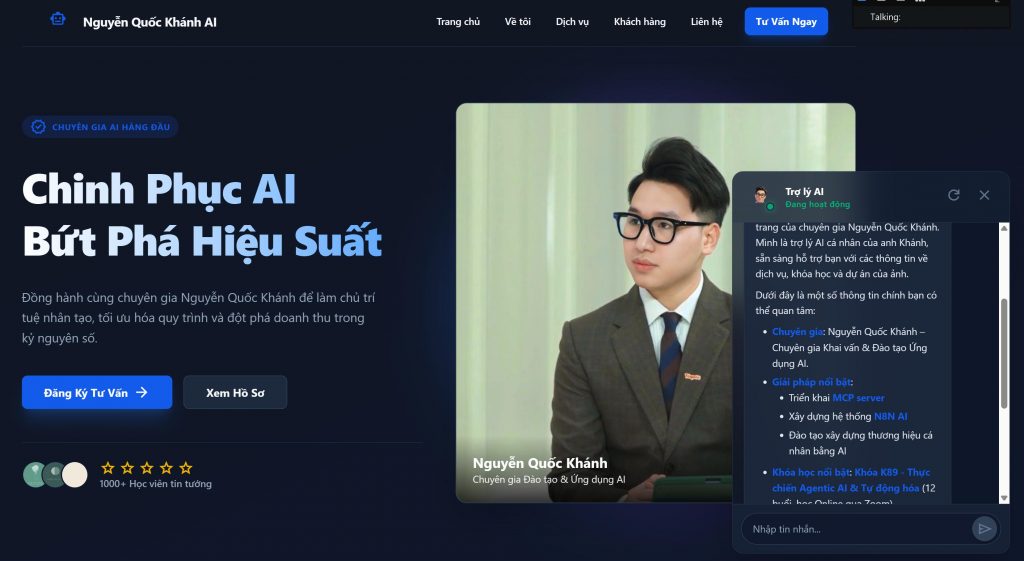
Bạn muốn sở hữu một website cá nhân, portfolio, landing page hay blog chuyên nghiệp nhưng:
- Không biết code một dòng nào
- Không rành thiết kế giao diện
- Không có ngân sách thuê dev hoặc designer
Tin tốt là: AI hiện nay có thể làm gần như toàn bộ việc đó thay bạn. Chỉ cần biết cách “ra lệnh đúng” (prompt hiệu quả) và xây dựng một workflow đơn giản, bạn có thể:
- Tạo giao diện website đẹp mắt, responsive
- Viết nội dung chuyên nghiệp
- Đưa website lên internet với domain thật
Bài viết này sẽ hướng dẫn bạn từng bước thiết kế website bằng AI, kể cả khi bạn là người mới hoàn toàn, không cần kiến thức lập trình hay thiết kế.
1. MCP Là Gì? Vì Sao Là “Chìa Khóa” Của Workflow AI Hiện Đại
MCP – viết tắt của Model Context Protocol – là một giao thức (protocol) giúp các mô hình AI lớn (như Gemini, Claude, GPT-4o, Grok…) kết nối trực tiếp và tương tác thực tế với các công cụ bên ngoài, thay vì chỉ “nói chuyện” trong hộp chat.
Hiểu đơn giản:
- Trước đây, AI giống như một người bạn chỉ biết trò chuyện – bạn hỏi, nó trả lời, rồi bạn phải tự copy-paste kết quả vào Notion, GitHub, Figma, VS Code, Google Drive… mọi thứ đều thủ công.
- Với MCP, AI được trang bị “tay chân” – nó có thể đọc/ghi dữ liệu thật, tự động lưu nội dung vào Notion, push code lên GitHub repository, chỉnh sửa file trong VS Code, hoặc cập nhật trang Figma mà không cần bạn chuyển tab hay copy-paste.
Nói cách khác, MCP giống như “HTTP của AI” – một cầu nối tiêu chuẩn giúp AI không chỉ trả lời lý thuyết mà còn thực thi hành động trong thế giới thực, giống như một trợ lý ảo có khả năng làm việc thực sự.
Vì Sao Nên Dùng MCP?
- Mở rộng khả năng của AI từ “nói” sang “làm” AI không còn dừng ở việc trả lời câu hỏi – nó có thể tự lưu bài viết vào Notion, tự commit code lên GitHub branch, tự cập nhật database, hoặc tự chỉnh sửa thiết kế trong Figma.
- Tự động hóa workflow hoàn toàn Không cần copy-paste thủ công nữa. Bạn chỉ ra lệnh một lần: “Hãy viết bài blog về MCP và lưu trực tiếp vào trang Notion có tên ‘Hướng dẫn AI’ trong workspace của tôi.” → AI tự viết → tự lưu → xong.
- Kiểm soát quyền truy cập & bảo mật cao Bạn quyết định AI được phép làm gì: chỉ đọc Notion, chỉ push GitHub repo cụ thể, chỉ chỉnh sửa file trong folder nhất định… Không lo AI “làm bậy” hoặc truy cập dữ liệu nhạy cảm.
So sánh rõ ràng:
- Không có MCP: AI trả lời → bạn copy → paste thủ công → mất thời gian, dễ lỗi, workflow đứt đoạn.
- Có MCP: AI tự làm toàn bộ – bạn chỉ giám sát và ra lệnh, tiết kiệm 70–90% thời gian, giảm sai sót, tăng hiệu quả làm việc.
2. Các bước thiết kế website bằng AI tạo thương hiệu cá nhân
Dùng AI Để Tạo Giao Diện Website (Không Cần Thiết Kế)
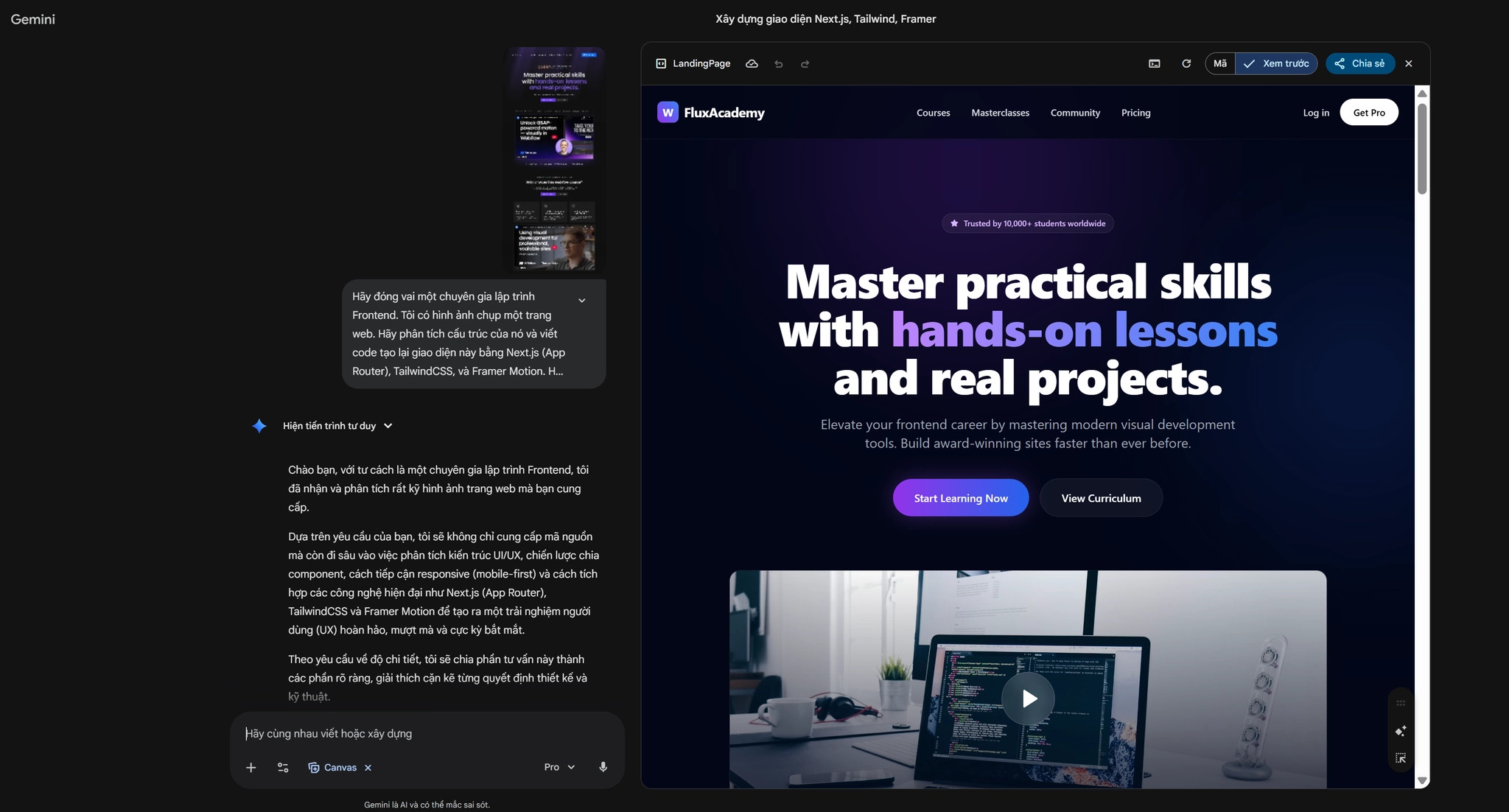
Ý tưởng cực đơn giản: Bạn tìm template website đẹp → chụp lại → đưa cho AI → AI phân tích và viết lại giao diện bằng code.
Công cụ chính: Gemini (hiểu hình ảnh) + Google AI Studio hoặc Antigravity (nếu dùng MCP).
Quy trình:
- Tìm template đẹp trên One.page.love hoặc Dribbble.
- Copy ảnh full template (Khi chọn được template đẹp, ấn vào template rồi mới copy để copy được toàn bộ template).
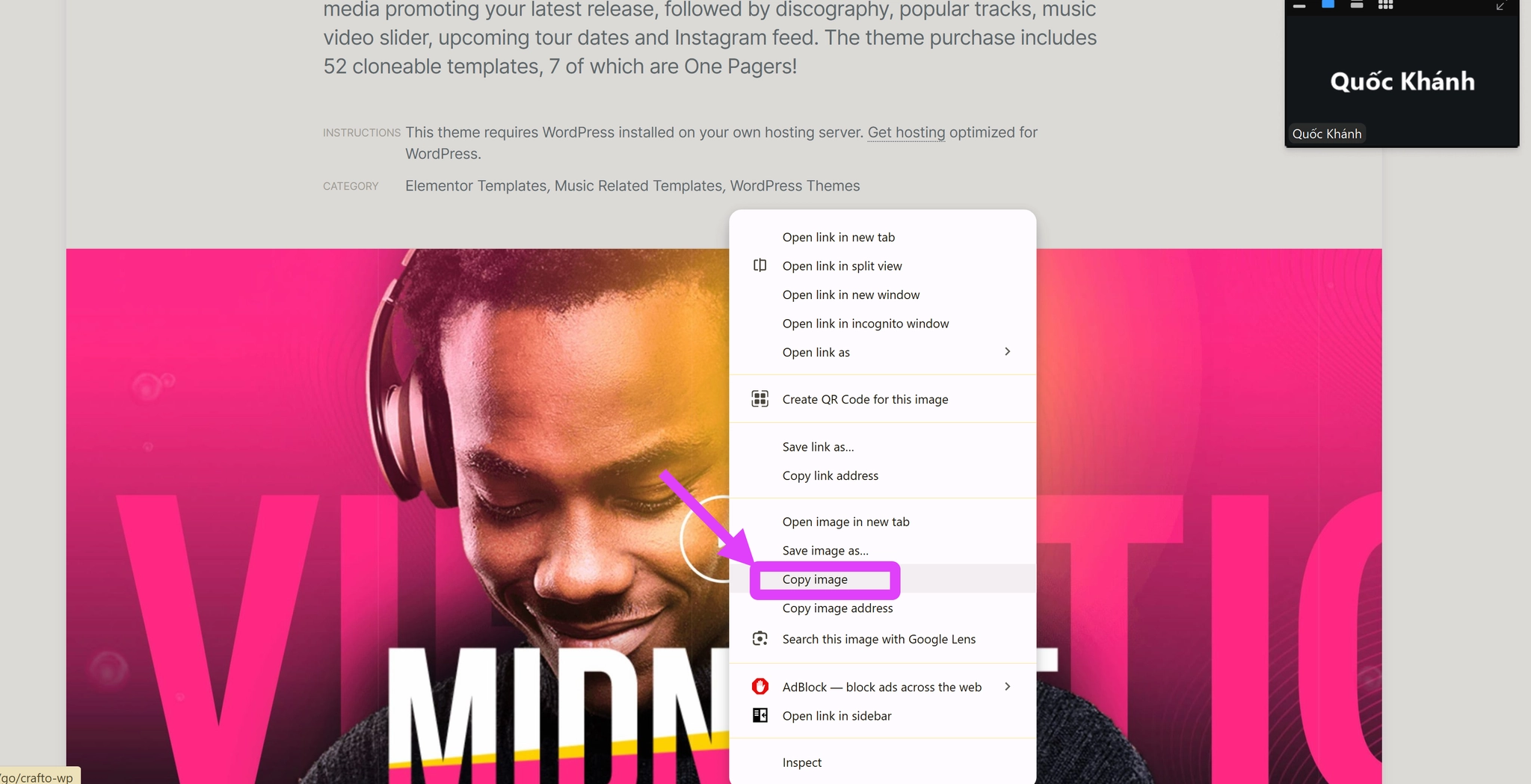
- Upload ảnh vào Gemini Canvas.
- Yêu cầu AI phân tích:
- Layout (hero, about, services, contact…)
- Màu sắc, typography
- Cấu trúc component
Kết quả:
- AI tạo UI gần giống bản gốc.
- Code frontend hoàn chỉnh (HTML/CSS/JS hoặc Next.js).
- Responsive, có animation mượt mà.
Dùng AI Để Tạo Nội Dung Website
Khi đã có giao diện, giờ chúng ta cần chỉnh sửa nội dung trong website theo. Chúng ta sẽ đẩy CV của mình lên để AI có thể tạo ra nội dung website từ CV của mình.
Bước 1: Vào ChatGPT – Lading page builder (phần mềm chuyên xây dựng lading page của ChatGPT) và tải CV dạng text lên
Bước 2: Chat GPT lading page builder sẽ đưa ra nội dung lading page theo CV chúng ta đưa. Cop nội dung mà Chat GPT lading page builder trả ra để đưa vào Stitch.
Thiết Kế Landing Page Thương Hiệu Cá Nhân Bằng Stitch
Stitch là công cụ giúp AI tạo và chỉnh sửa giao diện trực tiếp trên trình duyệt – thay vì AI chỉ đưa code rồi bạn phải tự sửa.
Nếu không có Stitch: Viết code → sửa → reload → mất thời gian. Nếu có Stitch: Bạn chỉ cần nói “Sửa phần hero đẹp hơn” → AI chỉnh luôn trên giao diện trình duyệt.
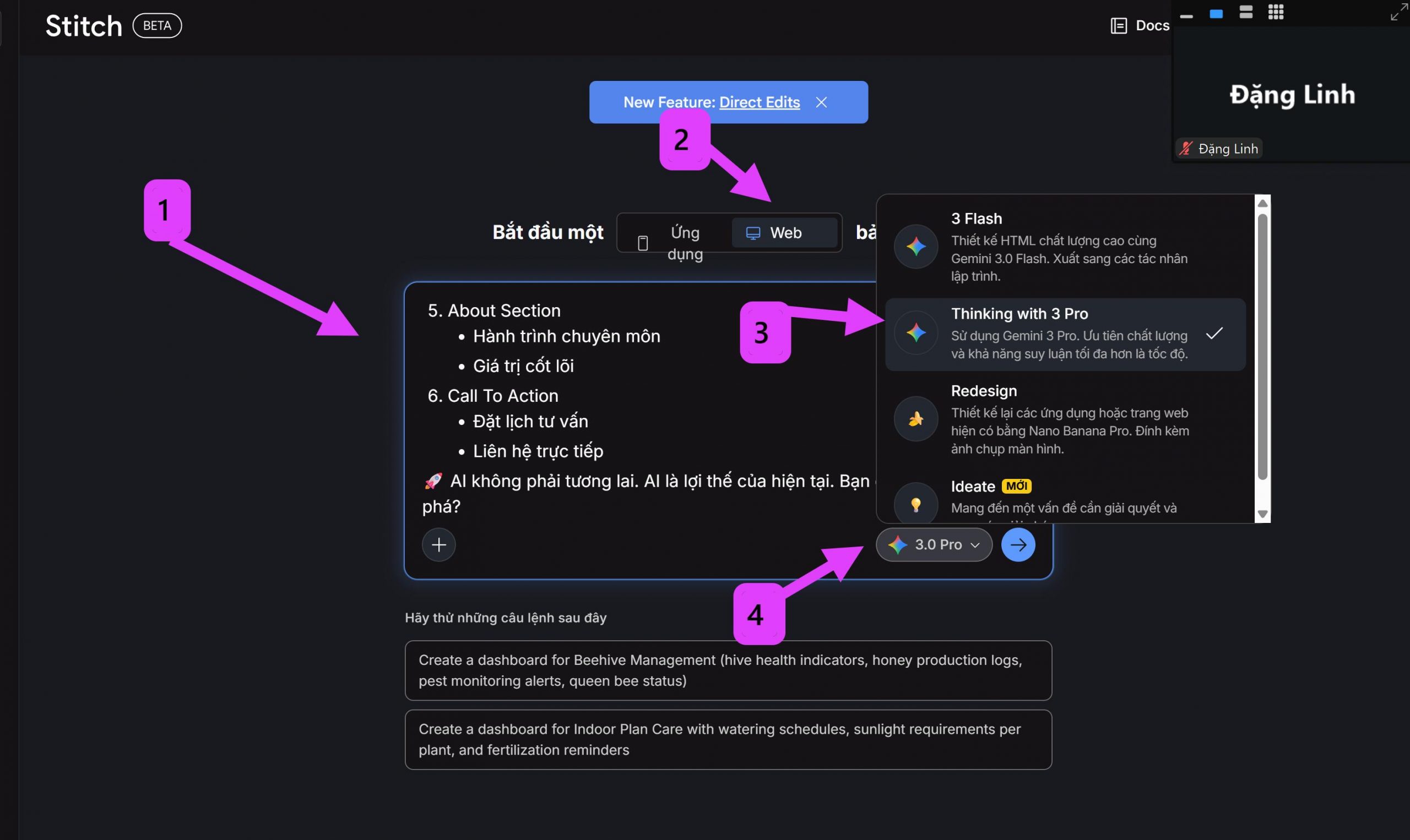
Bước 1: Khởi động Stitch
Bước 2: Dán phần Chat GPT lading page builder đưa vào Stitch để nó gen ra hình ảnh trang web
Bước 3: Yêu cầu Stitch gen giao diện
Bước 4: Duyệt các phiên bản Stitch tạo → yêu cầu chỉnh sửa trực tiếp trên giao diện trình duyệt: “Sửa phần hero: tăng font size tiêu đề, thêm hiệu ứng neon glow mạnh hơn.”
Kết quả: Landing page đẹp, responsive, sẵn sàng chỉnh sửa realtime.
Tích Hợp MCP Stitch Vào Hệ Thống AI
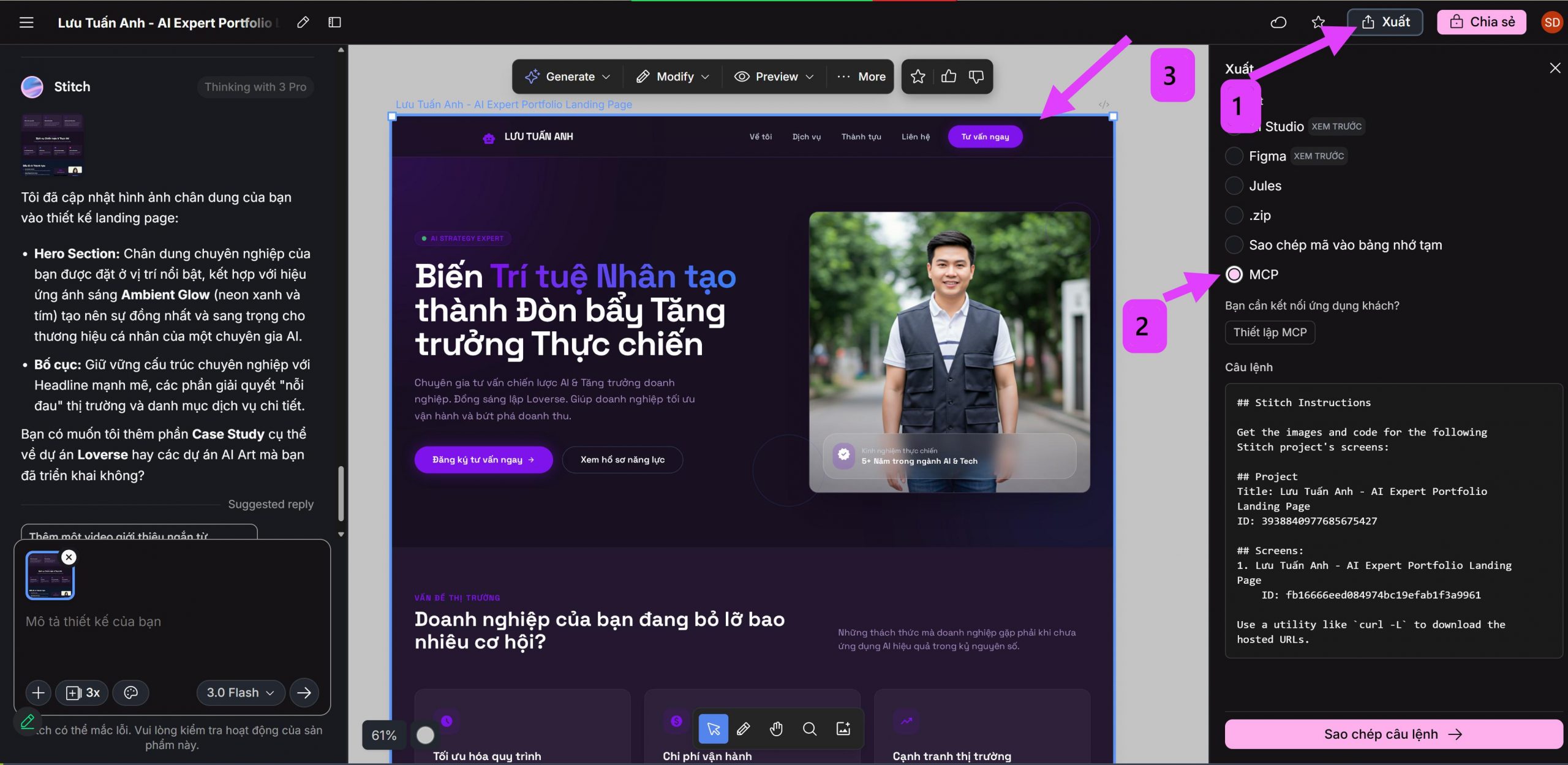
Tích hợp Stitch vào Antigravity để mọi người có thể nhìn thấy.
Các bước tích hợp:
- Bước 1: Mở phần mềm Antigravity hoặc cấu hình file
settings.jsoncủa Agent. - Bước 2: Thêm cấu hình cho Stitch MCP Server (cung cấp đường dẫn tới file chạy hoặc package
stitch-mcp). - Bước 3: Khởi động lại Antigravity để nhận dạng công cụ của Stitch (cấp quyền đọc/ghi project UI).
- Bước 4: Kiểm tra công cụ đã sẵn sàng bằng lệnh: “Liệt kê các tool hiện có, có thấy Stitch MCP không?”.
Chuyển Đổi Thiết Kế Stitch Sang Next.js, TailwindCSS & Framer Motion
Giải thích nhanh:
- Next.js: Framework giúp website chạy nhanh, chuẩn SEO, dễ mở rộng.
- TailwindCSS: Thiết kế nhanh bằng class utility, không cần viết CSS phức tạp.
- Framer Motion: Thêm animation mượt mà (fade-in, hover, scroll effect).
Prompt tự động chuyển đổi:
“Từ thiết kế bạn vừa hoàn thiện trên Stitch, vui lòng tải dự án (hoặc đọc toàn bộ source code HTML/CSS đó) và chuyển đổi hoàn toàn sang một dự án Next.js (App Router). Sử dụng TypeScript, TailwindCSS để style cho pixel-perfect với bản gốc, và thêm các hiệu ứng chuyển động bằng Framer Motion (ví dụ: fade-in khi cuộn trang, hover button). Hãy tách các block thành các thư mục components riêng biệt và code phải sẵn sàng cho production tự tạo thư mục chứa toàn bộ dự án.”
Hướng dẫn fix các thông số chữ (Typography) chưa hợp lý:
- Sự cố thường gặp: Chữ quá to trên mobile, quá nhỏ trên desktop, hoặc khoảng cách dòng (line-height) bị díu vào nhau.
- Cách xử lý với AI: “Hãy kiểm tra lại phần Typography của Header và Hero Section. Chỉnh lại kích thước chữ (font-size) sử dụng đơn vị
remhoặc class responsive của Tailwind (ví dụ:text-3xl md:text-5xl). Tăng khoảng cách dòngleading-relaxedvà đảm bảo text không bị cắt ngang trên màn hình điện thoại. Nên dùng các font hiện đại như Inter hoặc Outfit.”
Chạy Thử Website Trên Localhost Để Kiểm Tra
Localhost = chạy website trên máy bạn (chỉ bạn thấy, chưa public).
Các bước (sau khi AI tạo thư mục Next.js):
- Mở Terminal (Command Prompt / PowerShell) tại thư mục chứa code.
- Cài đặt thư viện:
text
npm install - Chạy server phát triển:
text
npm run dev - Mở trình duyệt → truy cập http://localhost:3000 → xem website hoạt động.
Đưa Website Lên Internet (GitHub + Vercel)
GitHub: Lưu code online. Vercel: Đưa website lên internet chỉ 1 click.
Dưới đây là luồng đưa website từ máy tính của bạn lên internet (Ai cũng có thể truy cập):
- Tích hợp GitHub thông qua MCP:
- Cài đặt
github-mcp-servervào cấu hình của Antigravity. - Lấy mã Personal Access Token (Classic) từ phần Developer Settings trên tài khoản GitHub của bạn.
- Nhập dòng Auth token đó vào môi trường để Agent có quyền truy cập.
- Prompt gọi AI: “Sử dụng GitHub MCP, hãy tạo cho tôi một repository mới tên là
my-landing-page, sau đó push toàn bộ thư mục code Next.js hiện tại lên nhánhmain.”
- Cài đặt
- Deploy (Triển Khai) lên Vercel:Cách 1: Triển khai từ giao diện web Vercel
- Đăng nhập vào trang chủ Vercel bằng chính tài khoản GitHub của bạn.
- Chọn nút “Add New…” -> “Project”.
- Tìm repository
my-landing-pagevừa được AI tạo và nhấn “Import”. - Giữ nguyên các cài đặt mặc định cho Next.js và nhấn nút “Deploy”.
- Đợi 1-2 phút, Vercel sẽ tự xử lý và cấp cho bạn một đường link website chạy thật (ví dụ:
my-landing-page.vercel.app).
Cách 2: Triển khai siêu nhanh bằng Vercel CLI trên Terminal Nếu bạn đang ở sẵn trong thư mục code, chỉ với vài dòng lệnh bạn đã đưa web lên internet:
-
- Cài đặt Vercel CLI (nếu chưa có):
npm i -g vercel - Đăng nhập vào Vercel (chỉ cần làm lần đầu):
vercel login - Triển khai trang web (Preview Mode – Bản cho lập trình viên test):
vercel - Triển khai bản Production (Bản chính thức gửi cho khách):
vercel --prod
- Cài đặt Vercel CLI (nếu chưa có):
Kết quả: Website có link public, ai cũng truy cập được, sẵn sàng gửi khách hàng hoặc nhà tuyển dụng.
Tổng Kết: AI Đang Thay Đổi Cách Chúng Ta Xây Website
Trước đây, để có một website chuyên nghiệp (landing page, portfolio, hay trang giới thiệu sản phẩm), bạn thường phải:
- Thuê developer viết code
- Thuê designer thiết kế giao diện
- Chờ đợi hàng tuần đến hàng tháng
- Chi phí từ vài triệu đến hàng chục triệu đồng
Hiện tại, mọi thứ đã khác biệt hoàn toàn: Chỉ cần bạn + AI (Gemini, MCP, Stitch, Antigravity, Vercel…) là đủ để tạo ra một landing page đẹp mắt, responsive, chuẩn SEO và sẵn sàng lên mạng chỉ trong 1–2 giờ.
Quan trọng nhất không phải biết code Mà là biết cách ra lệnh đúng và xây workflow với AI (MCP, Stitch, Antigravity, Vercel…).
Bạn đã sẵn sàng tạo website cá nhân bằng AI chưa?
>>>> Xem thêm: Hệ Thống Công Cụ AI Của Google 2026: Từ Gemini Đến Flow, Stitch, AI Studio – Hệ Sinh Thái AI Đầy Đủ Cho Doanh Nghiệp