CHIA SẺ KIẾN THỨC
Hướng Dẫn Chi Tiết: Tự Động Hóa n8n Workflow Cực Nhàn Nhờ Sức Mạnh Của Claude AI
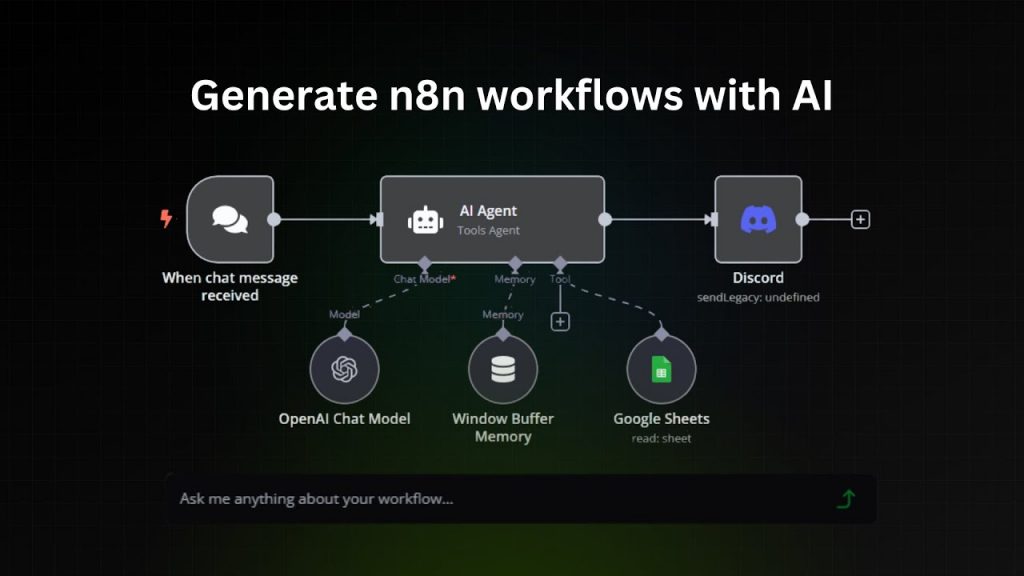
Bạn đang mất hàng giờ để kéo-thả và cấu hình từng node phức tạp trên n8n? Bạn muốn xây dựng quy trình tự động hóa thông minh nhưng ngại viết code hoặc nghiên cứu tài liệu kỹ thuật?
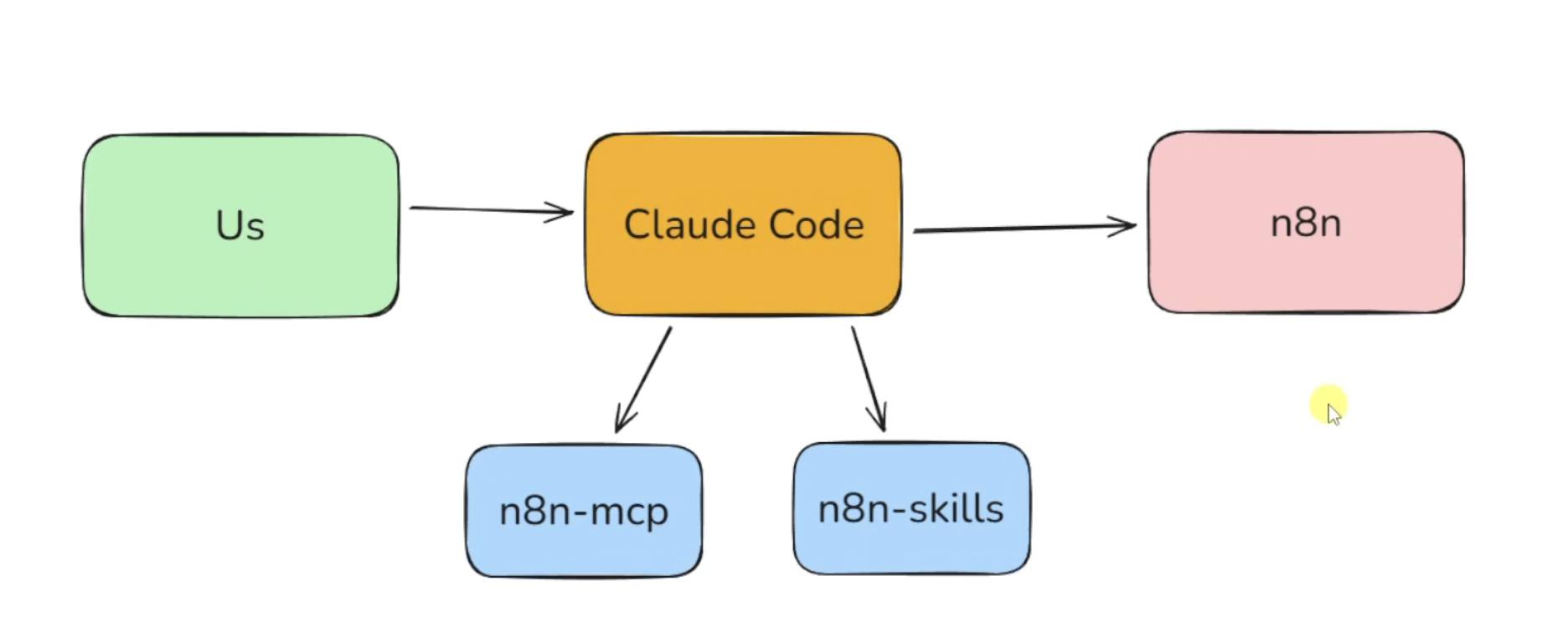
Giải pháp hoàn hảo chính là sự kết hợp giữa Claude Code và n8n workflow.
Thay vì tự tay thiết kế từng bước, bạn chỉ cần mô tả ý tưởng bằng ngôn ngữ tự nhiên. Ví dụ: “Tạo cho tôi một n8n workflow tự động tìm kiếm tin tức về AI mỗi sáng lúc 7h và gửi bản tóm tắt qua email hàng ngày.”
Claude Code sẽ hiểu yêu cầu, tự động tra cứu tài liệu n8n, xây dựng logic và triển khai trực tiếp vào môi trường n8n của bạn. Đây chính là bước tiến vượt bậc giúp biến n8n từ công cụ “kéo thả” thành nền tảng tự động hóa thông minh thực thụ.
Dưới đây là hướng dẫn chi tiết từ A đến Z để bạn thiết lập và khai thác tối đa sức mạnh này.
Phần 1: Xây Dựng n8n Workflow Tự Động Với Claude Code
Bước 1: Chuẩn Bị “Đồ Nghề” Cần Thiết
- Visual Studio Code (VS Code): Đây sẽ là trạm điều khiển chính của bạn. Hãy tải và cài đặt phiên bản mới nhất từ trang chính thức.
- Extension Claude Code: Mở VS Code → Extensions → tìm kiếm “Claude Code” → cài đặt. Sau đó đăng nhập bằng tài khoản Anthropic (Pro hoặc Team) để kích hoạt đầy đủ tính năng.
Bước 2: Tạo Không Gian Làm Việc (Workspace) Thông Minh
Claude cần ngữ cảnh rõ ràng để hoạt động hiệu quả.
- Tạo một thư mục mới trên máy tính (ví dụ: n8n-auto-builder) và mở thư mục này bằng VS Code.
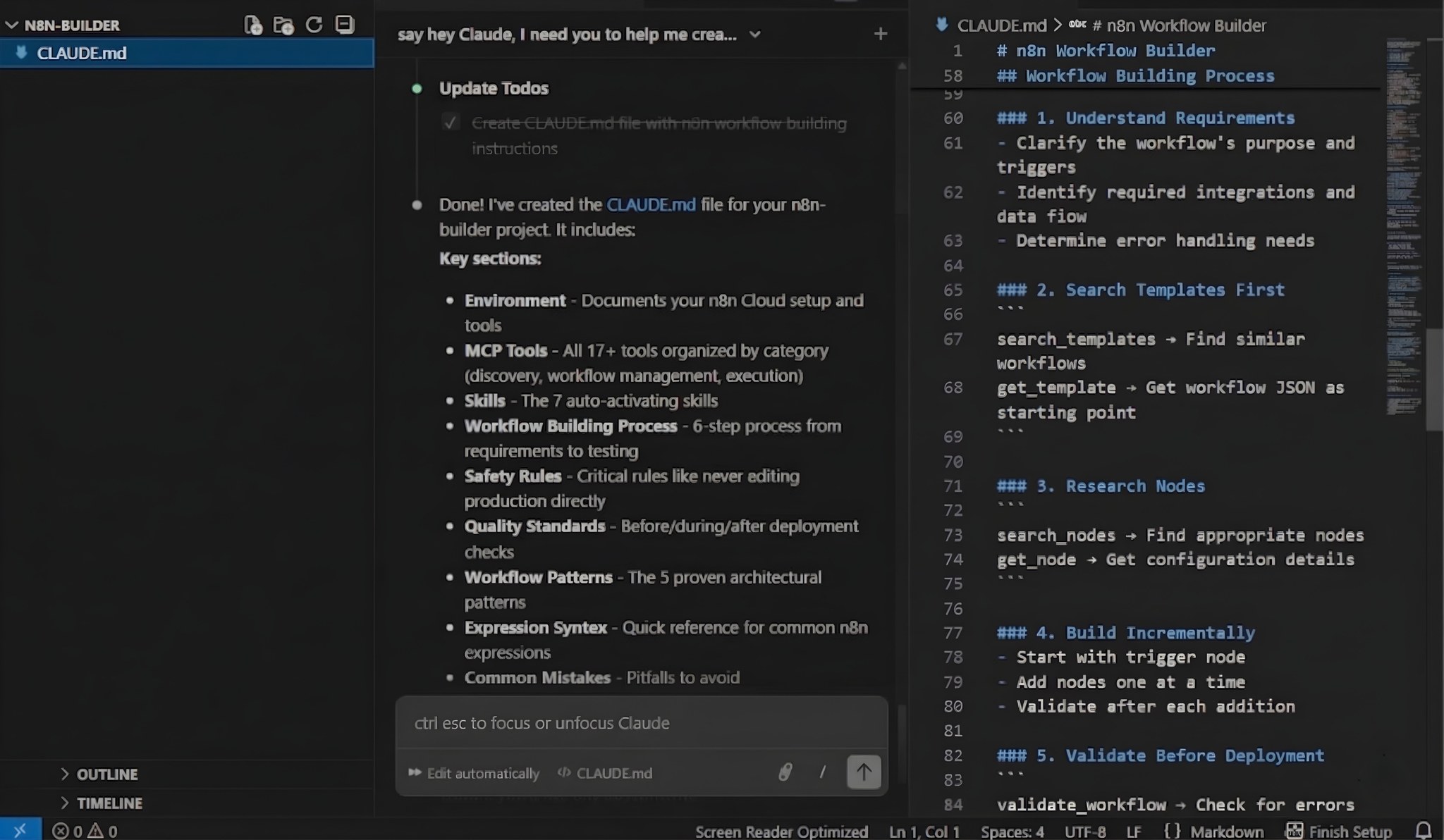
- Mở Claude Code trong VS Code và yêu cầu tạo file claude.md. Đây chính là System Prompt – file định hướng cho toàn bộ dự án.
- Nhập vai người quản lý dự án và ra lệnh: “Hãy thiết lập file claude.md để định hướng dự án tập trung vào việc sử dụng n8n MCP Server và n8n Skills, giúp tôi tự động xây dựng và quản lý n8n workflow một cách thông minh.”
Bước 3: Cấp Quyền “Siêu Năng Lực” Cho Claude
Để Claude thao tác thực tế với n8n, nó cần công cụ giao tiếp gọi là MCP (Model Context Protocol).
-
Chuyển Claude sang chế độ Bypass Permissions. Chế độ này giúp AI tự động chạy script mà không cần hỏi lại bạn liên tục.
-
Yêu cầu Claude tự động clone và cài đặt n8n MCP Server cùng n8n Skills từ GitHub.
-
Claude sẽ hỏi xin thông tin kết nối. Lúc này, hãy vào tài khoản n8n Cloud của bạn, copy URL và tạo một API Key mới. Dán thông tin này vào cửa sổ chat để cấp quyền cho Claude.
Bước 4: Ra Lệnh Và Tận Hưởng Thành Quả
Đây là giai đoạn thú vị nhất:
-
Chuyển Claude sang Plan Mode (Chế độ lên kế hoạch) để thảo luận ý tưởng.
-
Mô tả n8n workflow bạn muốn càng chi tiết càng tốt. Ví dụ: nguồn dữ liệu ở đâu, dùng AI model nào, format email đầu ra là HTML hay text.
-
Claude sẽ phác thảo một bản kế hoạch chi tiết.
-
Sau khi chốt phương án, chuyển lại sang chế độ Bypass Permissions và ra lệnh: “Hãy tạo workflow này trực tiếp vào tài khoản n8n của tôi.”
-
Khi hoàn thành, Claude sẽ gửi cho bạn một đường link. Bạn chỉ cần click vào, điền các thông tin xác thực (Credentials) như Gmail, OpenAI… và bấm chạy thử!
💡 Lưu ý “Xương máu” khi dùng Claude Code
-
Kỹ năng giao tiếp là vua: Bạn không cần giỏi code, nhưng cần tư duy mạch lạc như một Project Manager. Hãy mô tả rõ ràng và phản hồi ngay nếu Claude làm sai ý.
-
Đừng quá tham lam: Hiện tại, nếu yêu cầu Claude tạo một n8n workflow khổng lồ (hơn 60 nodes), API có thể bị quá tải. Máy chủ n8n Cloud của bạn có thể bị sập (lỗi 522). Hãy bắt đầu với các luồng nhỏ, chạy ổn định rồi mới mở rộng.
Phần 2: Hướng Dẫn Kết Nối n8n Với Claude Desktop Qua MCP
Nếu bạn muốn sử dụng ứng dụng Claude trên máy tính để kích hoạt các n8n workflow có sẵn, đây là hướng dẫn dành cho bạn.
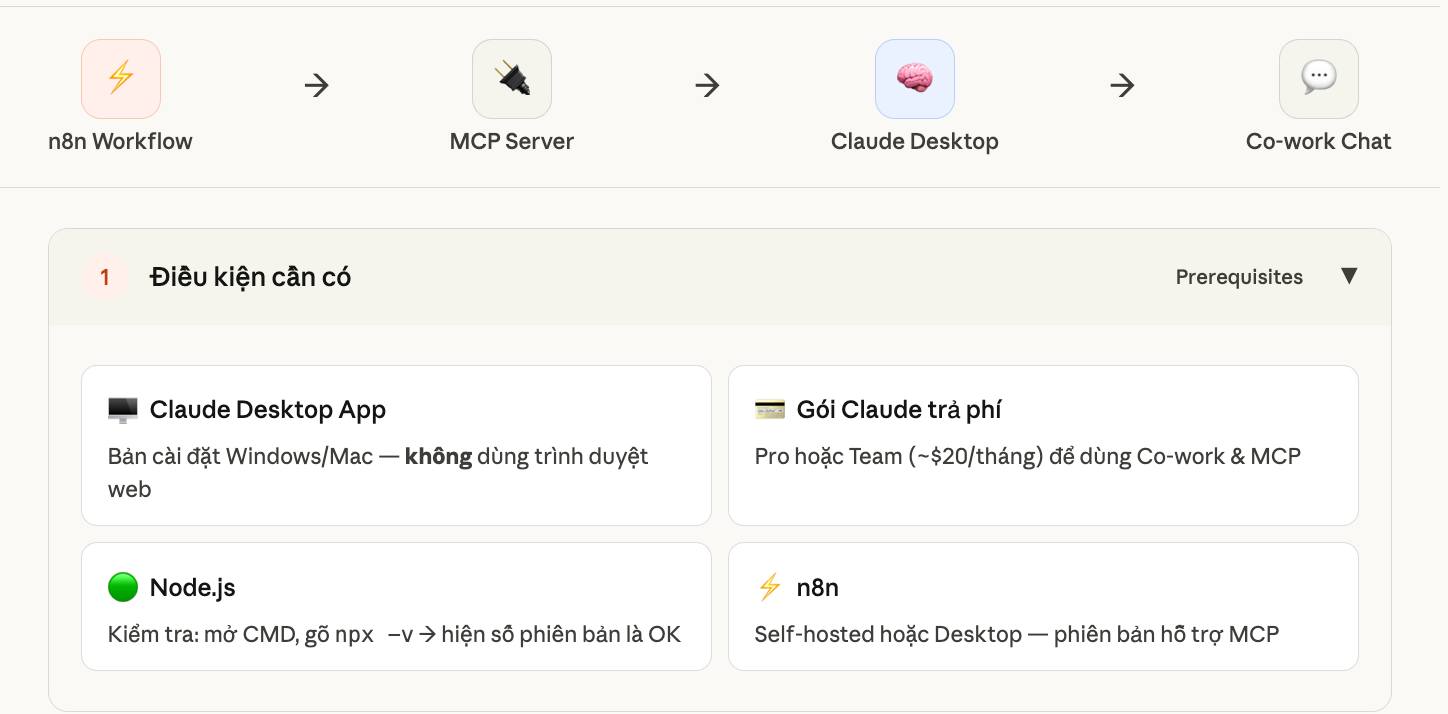
Điều kiện cần có (Prerequisites)
-
Claude Desktop App: Phải dùng bản cài đặt trên máy tính (Windows/Mac), không dùng bản web.
-
Gói Claude trả phí: Tài khoản Pro hoặc Team để có quyền truy cập tính năng Co-work và MCP.
-
Node.js: Cài đặt sẵn trên máy. Mở Command Prompt (CMD) và gõ: npx -v để kiểm tra.
-
n8n (Self-hosted hoặc Desktop): Phiên bản có hỗ trợ tính năng MCP.
Bước 1: Thiết Lập Hệ Thống (Dành cho Windows)
Bước này giúp Claude gọi lệnh npx từ n8n ổn định thông qua một “file bao bọc” (wrapper).
-
Kiểm tra Super Gateway: Mở CMD, gõ npx -y supergateway. Nếu hiện thông tin cài đặt là đạt.
-
Tạo file npx_wrapper.bat:
-
Mở Notepad.
-
Dán đoạn mã sau (thay đổi đường dẫn nếu cài Nodejs ở ổ đĩa khác): “C:\Program Files\nodejs\npx.cmd” %*
-
Lưu file với tên: npx_wrapper.bat.
-
Di chuyển file này vào thư mục: C:\Windows.
-
-
Khởi động lại máy tính: Đây là bước bắt buộc để hệ thống cập nhật đường dẫn.
Bước 2: Cấu Hình Phía n8n (Xây Dựng “Kỹ Năng”)
Bạn cần chuẩn bị một n8n workflow để Claude có thể sử dụng.
-
Bật MCP trên n8n: Vào Settings -> Instance level MCP -> Chọn Enabled.
-
Thiết kế Workflow mẫu: Ví dụ: Lấy transcript YouTube (Webhook -> HTTP Request -> Respond to Webhook).
-
Bật tính năng MCP cho Workflow:
-
Bấm vào dấu 3 chấm của Workflow -> Settings -> Bật Available in MCP.
-
Viết mô tả (Description) rõ ràng: “Sử dụng workflow này để lấy bản phụ đề (transcript) của video YouTube khi người dùng cung cấp URL.” Claude sẽ đọc mô tả này để quyết định khi nào cần dùng.
-
-
Lấy thông tin kết nối: Trong MCP Settings của n8n, chọn Connection Details, tạo và copy Access Token.
Bước 3: Kết Nối Claude Desktop Với n8n
Ghép nối “bộ não” Claude với “cánh tay” n8n.
-
Trong Claude Desktop, bấm vào Avatar -> Settings -> Developer -> Chọn Edit Config.
-
Thêm đoạn mã JSON sau vào phần mcpServers (thay thế TÊN MIỀN và TOKEN của bạn):
"n8n-mcp": {
  "command": "npx_wrapper.bat",
  "args": [
    "-y",
    "@n8n/mcp-server",
    "--baseUrl=https://TEN-MIEN-N8N-CUA-BAN.com",
    "--authToken=MA-ACCESS-TOKEN-BUOC-3"
  ]
}-
Lưu file và tắt hoàn toàn Claude (End Task), sau đó mở lại.
-
Kiểm tra trong phần Developer, nếu trạng thái là “Running” (màu xanh) tại n8n-mcp là thành công.
Bước 4: Sử Dụng Thực Tế Trong Claude Co-work
-
Mở một Chat mới trong Claude, chọn chế độ Co-work.
-
Dán link YouTube và yêu cầu: “Tóm tắt nội dung video này cho tôi”.
-
Claude sẽ nhận diện link và hiểu rằng cần dùng đến n8n workflow tương ứng.
-
Chọn Always allow khi Claude yêu cầu quyền truy cập.
-
Kết quả: n8n sẽ chạy ngầm, lấy dữ liệu transcript và trả về để Claude viết tóm tắt ngay lập tức.
💡 Mẹo Nhỏ Để Tránh Lỗi
-
Mô tả (Description) là chìa khóa: AI không biết n8n workflow của bạn làm gì nếu không có mô tả. Hãy viết chi tiết mục đích và dữ liệu đầu vào.
-
Fix lỗi kết nối: Nếu gặp lỗi “Failed to start”, hãy kiểm tra lại file npx_wrapper.bat và đảm bảo URL n8n của bạn có thể truy cập công khai (public).
Giải pháp tối ưu nhất hiện nay chính là sự kết hợp giữa Claude Code (Anthropic) và n8n workflow.
N8n là nền tảng tự động hóa mã nguồn mở mạnh mẽ, cho phép kết nối hàng trăm ứng dụng mà không cần code. Tuy nhiên, việc thiết kế workflow phức tạp vẫn đòi hỏi thời gian và kinh nghiệm.
Claude Code – mô hình AI hàng đầu của Anthropic – thay đổi hoàn toàn cuộc chơi. Thay vì tự tay xây dựng từng node, bạn chỉ cần mô tả ý tưởng bằng ngôn ngữ tự nhiên. Claude sẽ hiểu yêu cầu, tự tra cứu tài liệu n8n, thiết kế logic và triển khai trực tiếp vào môi trường n8n của bạn.
So sánh nhanh để thấy sự khác biệt:
| Tiêu chí | Cách làm truyền thống trên n8n | Sử dụng Claude Code + n8n |
|---|---|---|
| Cách thức thực hiện | Kéo-thả node thủ công, cấu hình chi tiết | Mô tả bằng tiếng Việt tự nhiên |
| Thời gian xây dựng | 30 phút – vài giờ cho một workflow | 3–10 phút |
| Độ phức tạp | Cao, dễ sai sót | Thấp, AI tự xử lý logic |
| Khả năng mở rộng | Phụ thuộc kinh nghiệm người dùng | AI hỗ trợ lập kế hoạch và tối ưu |
| Trải nghiệm | Kỹ thuật, nhàm chán | Tự nhiên, giống làm việc với trợ lý thông minh |
Với Claude Code, n8n không còn là công cụ “kéo-thả” đơn thuần mà trở thành nền tảng tự động hóa thông minh thực thụ.
Kết Luận
Việc kết hợp Claude Code với n8n workflow thông qua MCP đã thay đổi hoàn toàn cách chúng ta tự động hóa quy trình. Bạn không cần mài mò tài liệu hay cấu hình node thủ công nữa – chỉ cần mô tả ý tưởng bằng tiếng Việt tự nhiên, Claude sẽ lo phần còn lại.
Đây chính là xu hướng tự động hóa thông minh năm 2026: từ kéo-thả thủ công → mô tả ngôn ngữ tự nhiên → workflow tự động hoàn chỉnh.
>>>>> Xem thêm: Thiết Kế Website Bằng AI Không Cần Biết Code: Hướng Dẫn Từ A–Z Cho Người Mới