

CHIA SẺ KIẾN THỨC
Hướng Dẫn Sử Dụng Claude Code: Từ Cơ Bản Đến Nâng Cao
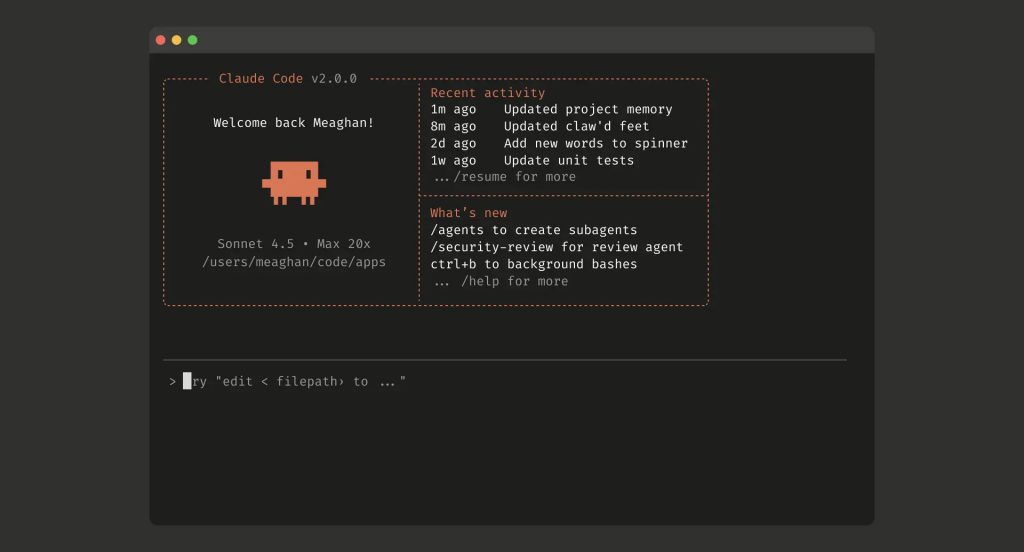
Claude Code Là Gì? Tại Sao Nên Ưu Tiên Sử Dụng Ngay?
- Đọc, ghi, tạo và chỉnh sửa file trực tiếp trên ổ cứng.
- Gọi API và duyệt web tự động.
- Tạo ra các tác vụ tự động song song (sub-agents).
- Thực thi các đoạn mã Python tự động.
Hướng Dẫn Cài Đặt Claude Code Cơ Bản (Cho Người Mới)
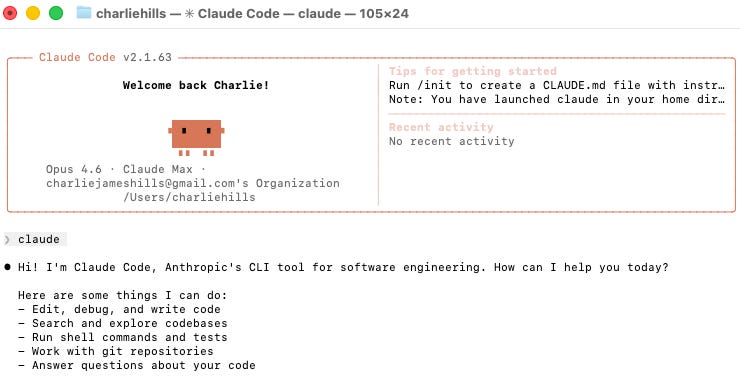
4 Bước Khởi Động:
Sử dụng công cụ Ollama tải một mô hình mã nguồn mở cục bộ (`qwen3-coder` hoặc `gpt-oss:20b`), trỏ Claude Code vào endpoint cục bộ. Bạn không tốn tiền API nhưng phải có máy tính khoảng 32GB RAM với chất lượng đầu ra kém hơn khá nhiều.
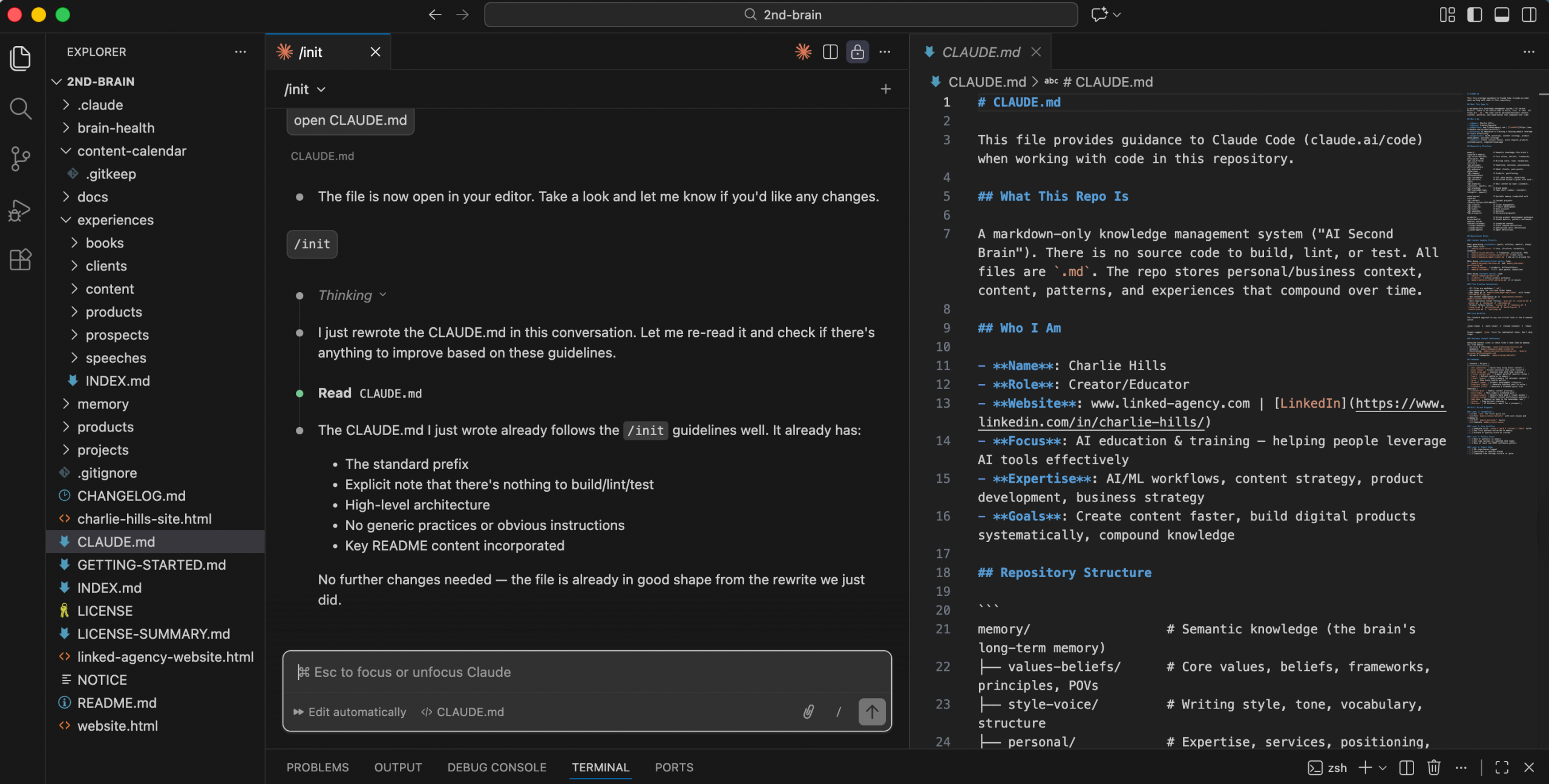
File `CLAUDE.md` – Trái Tim Của Mọi Dự Án
- Đặt điều khoản bắt buộc (Constraints) ở dòng đầu tiên (hiệu ứng *Primacy Bias*).
- Viết dưới dạng gạch đầu dòng (Bullet points), hạn chế văn xuôi.
- Độ dài tối đa 200 – 500 dòng để tối ưu token.
- Không dán toàn bộ tài liệu API vào đây, chỉ tóm tắt và cho Claude tự tìm phần còn lại.
Permission Modes – 4 Chế Độ Quyền Quan Trọng Nhất
Claude Code có 4 chế độ quyền (Permission Modes). Việc hiểu và chọn đúng chế độ sẽ quyết định bạn làm việc an toàn hay nhanh chóng.
-
Ask Before Edits (mặc định): Claude hỏi phép trước khi chỉnh sửa bất kỳ file nào. Rất an toàn nhưng chậm, đặc biệt khi xây dựng dự án lớn.
-
Edit Automatically: Tự động chấp nhận chỉnh sửa các file hiện có, nhưng vẫn hỏi trước khi tạo file mới. Đây là lựa chọn cân bằng tốt cho hầu hết công việc.
-
Bypass Permissions: Loại bỏ mọi câu hỏi xác nhận. Claude Code làm việc không gián đoạn.
Để kích hoạt: Chạy lệnh claude –dangerously-skip-permissions. Lưu ý quan trọng: Chế độ này mạnh nhưng có rủi ro. Nên chỉ dùng trong thư mục không quan trọng và luôn có backup.
-
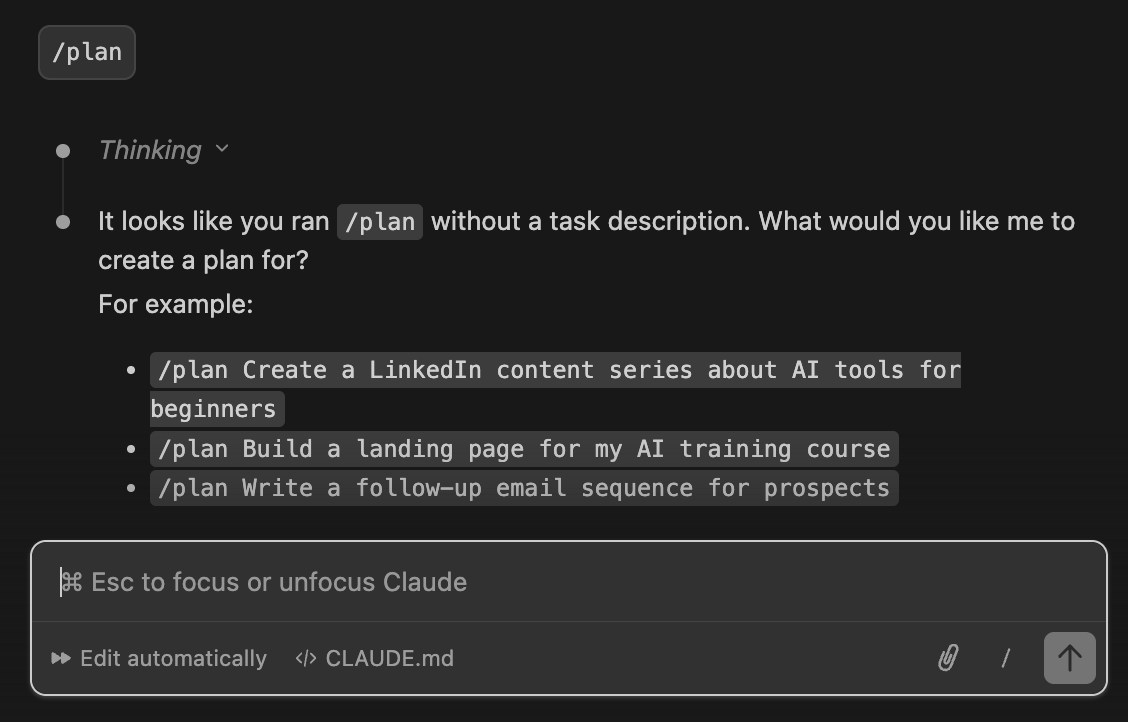
Plan Mode: Đây là chế độ bị người mới đánh giá thấp nhất nhưng lại là quan trọng nhất.
Plan Mode – Lập Kế Hoạch Tiết Kiệm Tiền
“Một phút lập kế hoạch tiết kiệm mười phút xây dựng” – đây không phải câu nói suông mà là quy luật kinh tế token thực tế.
Nếu bạn xây dựng ngay mà không lập kế hoạch → dễ sai → phải rebuild → tốn gấp đôi thời gian và token. Nếu dùng Plan Mode trước: Claude Code nghiên cứu dự án, đọc file, kiểm tra tài liệu và đưa ra kế hoạch chi tiết trước khi chạm vào bất kỳ file nào.
Cách sử dụng Plan Mode:
- Click “Plan Mode” ở thanh dưới của cửa sổ chat.
- Mô tả rõ yêu cầu bạn muốn xây dựng.
- Đọc kỹ kế hoạch Claude đưa ra, góp ý nếu cần.
- Khi kế hoạch đã ổn → chuyển sang Bypass Permissions để Claude thực thi.
Hầu hết thời gian tiết kiệm được trong các dự án phức tạp đều đến từ việc dành 5–10 phút ở Plan Mode trước khi bắt đầu build.
Context Management – Quản Lý Ngữ Cảnh Thông Minh
Context là tài nguyên quý giá nhất trong Claude Code. Quản lý context tốt sẽ quyết định phiên làm việc của bạn mượt mà hay bị “degraded”.
Các slash commands quan trọng nhất:
- /plan — Bắt đầu Plan Mode trước task phức tạp
- /context — Xem chính xác những gì đang chiếm context (rất hữu ích)
- /compact — Giải phóng context (nên dùng khi đạt ~50%)
- /clear — Reset context khi chuyển task mới
- /model — Chuyển model hoặc mức reasoning
- /init — Tạo file CLAUDE.md tự động
- /doctor — Chẩn đoán lỗi cài đặt
- /rewind — Quay lại bước trước (hoặc nhấn Esc hai lần)
Mẹo thực tế: Luôn chạy /context để kiểm tra tình trạng trước khi bắt đầu task lớn. Nhiều người ngạc nhiên khi thấy đã mất 15–20% context chỉ vì system prompt và tools.
The Connector Layer – Lớp Kết Nối Để Claude Code Trở Nên Mạnh Mẽ
Sau khi làm chủ Permission Modes, Plan Mode và Context Management, bước tiếp theo là The Connector Layer – lớp kết nối giúp Claude Code tương tác với thế giới bên ngoài.
Đây là nơi Claude Code thực sự trở thành “hệ điều hành cá nhân”:
- Kết nối với GitHub, Notion, Google Sheets, Figma, VS Code…
- Sử dụng MCP (Model Context Protocol) để đọc/ghi dữ liệu thực tế
- Xây dựng Skills (các file Markdown chứa quy trình chuẩn) để lặp lại công việc phức tạp chỉ bằng một lệnh ngắn
4 MCP servers đáng cài đặt đầu tiên:
- Context7: Tự động kéo tài liệu thư viện và API mới nhất vào context. Giúp Claude tránh hallucinate các hàm hoặc cú pháp đã lỗi thời.
- Playwright: Cho phép Claude tự động hóa trình duyệt. Nó có thể tự mở ứng dụng của bạn, click, điền form, test UI và verify kết quả.
- Excalidraw: Tạo sơ đồ kiến trúc, flowchart kiểu vẽ tay chỉ từ prompt. Rất hữu ích khi cần visualize luồng logic hoặc hệ thống.
- DeepWiki: Kéo toàn bộ tài liệu có cấu trúc từ bất kỳ GitHub repository nào. Bạn chỉ cần chỉ repo, Claude sẽ hiểu toàn bộ dự án mà không cần bạn paste README hay code thủ công.
Khi kết hợp tốt 4 yếu tố: Permission Modes → Plan Mode → Context Management → Connector Layer, Claude Code không còn là công cụ hỗ trợ đơn thuần mà trở thành đối tác làm việc thực thụ.
Bạn Sẽ Làm Được Gì Với Claude Code & Skills?
Cào Dữ Liệu Thị Trường (Lead Scraping Skill) skill tự động hoá tìm lead
Một skill thực tế và mạnh mẽ: Tạo tệp file `lead-scraping.md` lưu trữ quá trình: Lên google search từ khóa theo thị trường -> Dùng AI phân tích ngành nghề của từng URL lấy được website, SDT -> Bổ sung Email -> Upload ngay lập tức lên Google Sheet. Khi đã làm xong Skill, bạn chỉ cần một dòng lệnh Terminal duy nhất:
*“Dùng lead-scraping skill. Ngành: Nha sĩ. Vị trí: Việt Nam. Số lượng Leads: 20. Trả dữ liệu vào URL [Link GS của bạn].””*
Cách xây dựng skill (mở Claude Code và paste):
Create a Claude Code skill file called lead-scraping.md in the .claude/skills/ folder.

The skill should:
1. Scrape business leads for a target industry and location using web search
2. Classify each lead with AI (business name, website, phone, category)
3. Enrich a contact email for each lead where publicly available
4. Upload all results to a Google Sheet

Accept three inputs from the user:
- Industry (e.g. dentists, accountants, solicitors)
- Location (e.g. Manchester UK, United States)
- Number of leads required

Write it as a step-by-step Markdown checklist that Claude Code follows when the skill is invoked.
Cách chạy skill chỉ bằng một lệnh:
Use the lead-scraping skill.
Industry: dentists
Location: Manchester, UK
Leads required: 20
Upload to this Google Sheet: [YOUR SHEET URL]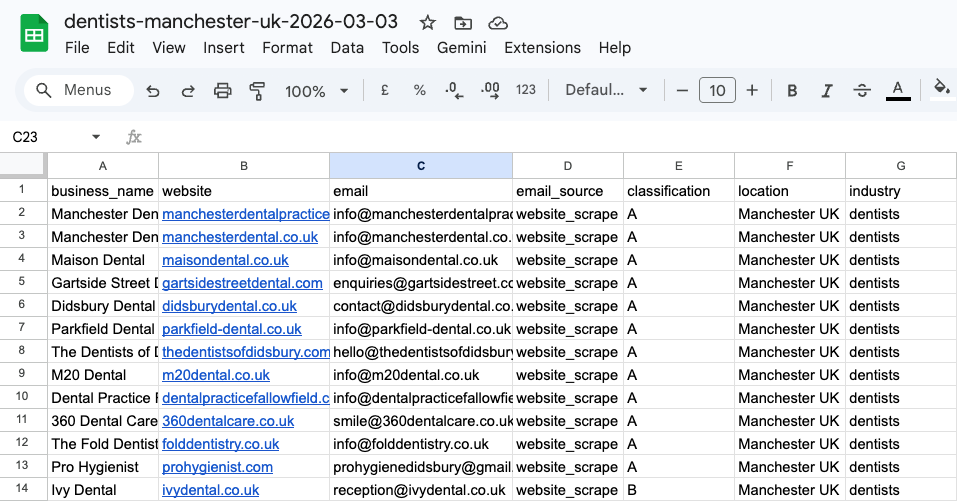
Tạo Hệ Thống Báo Giá Đề Xuất (Proposal Generator)
Nhập hệ thống tạo brief báo giá khách hàng, truyền kèm theo `brand-voice.md` (giọng điệu thương hiệu của mình). Claude Code tự suy nghĩ các Proposal hoàn hảo nhất cho khách hàng, gắn kèm Link nộp tiền rồi lưu lại File ở khu vực Client của cấu trúc bạn quy định.
Sử dụng Plan Mode trước:
/plan Build a proposal generator web app with the following:
- A brief input form (client name, industry, scope, budget)
- AI-generated proposal output written in my voice using my brand-voice.md file
- A client-facing view of the proposal with an Accept button
- A payment link field I can add manually before sending
- Each proposal saved as a Markdown file in a /proposals folder

Use plain HTML, CSS, and JavaScript. No frameworks.
Read all files in this folder before planning.
Ask me clarifying questions before you start building.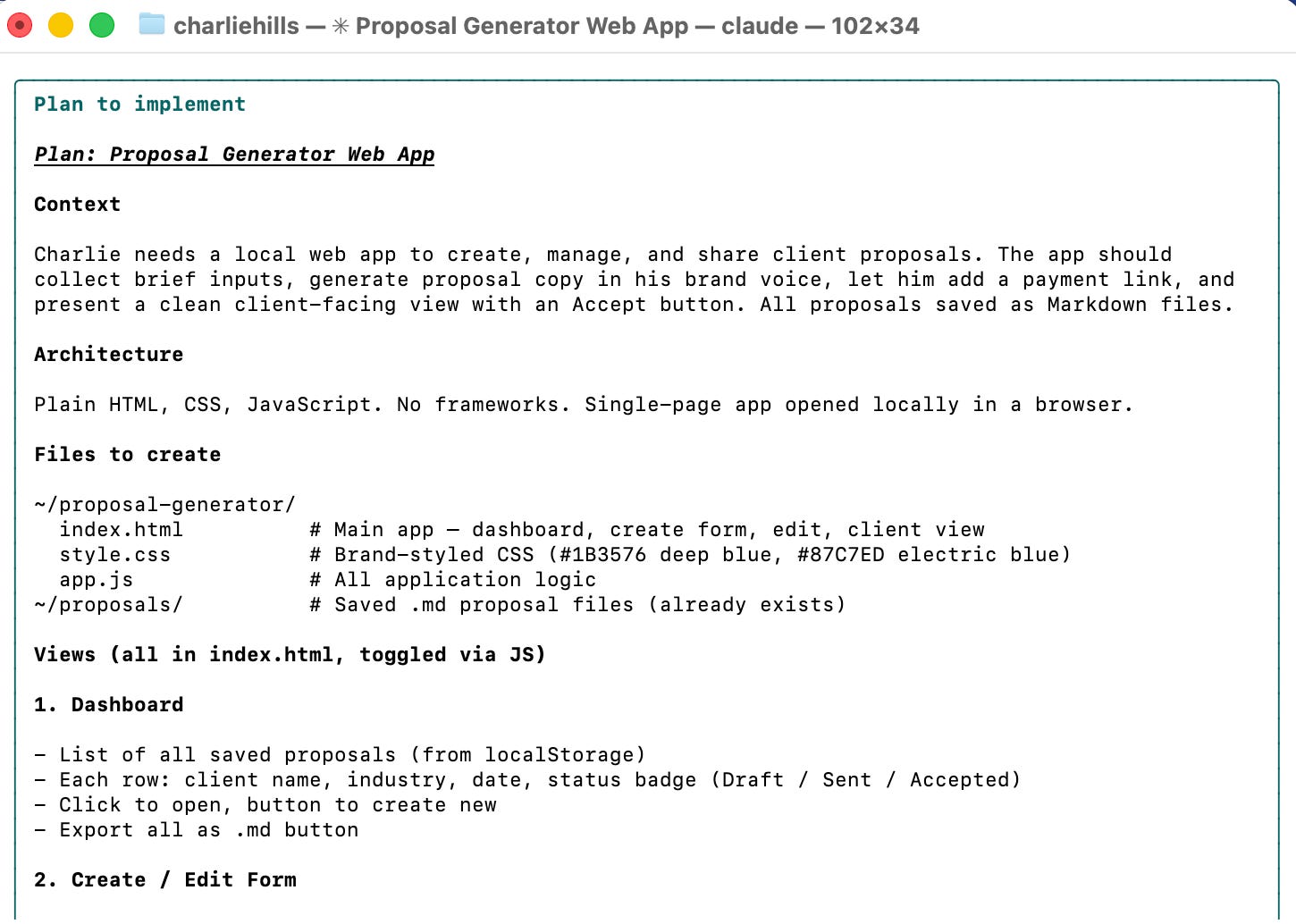
Clone Bất Kỳ Website Nào Ngay Lập Tức
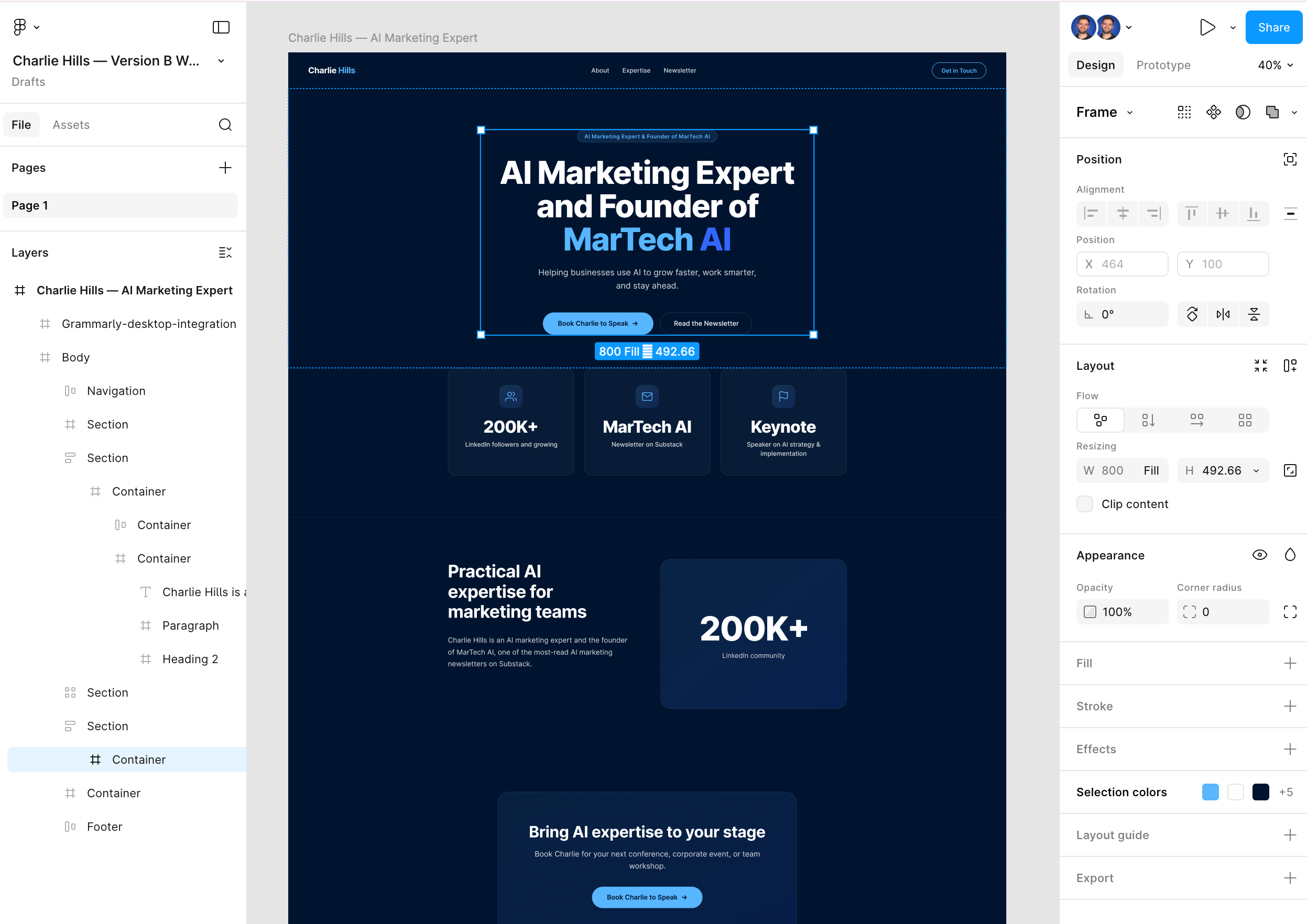
Bạn chỉ cần chụp ảnh một website bạn thích + cung cấp nội dung và brand guideline → Claude Code sẽ xây dựng lại toàn bộ website deployable.
Prompt mẫu:
I am going to give you a screenshot of a website I like the design of and my own content. Build me a complete single-page website using my content but matching the visual style and layout of the reference.

My content:
Headline: [YOUR HEADLINE]
Subheadline: [YOUR SUBHEADLINE]
Key points: [POINT 1], [POINT 2], [POINT 3]
CTA: [YOUR CTA TEXT]
Brand colour: [HEX CODE]

Build as a single HTML file with embedded CSS.
Produce three layout variants: version-a.html, version-b.html, version-c.html
Run them in parallel.
Sau khi có phiên bản đẹp, bạn có thể kết nối Figma MCP để đẩy thiết kế sang Figma chỉnh sửa, rồi đẩy ngược lại code – thiết kế và code luôn đồng bộ.
Tạo Video Với Remotion
Remotion cho phép tạo video bằng React. Mọi frame là một component, mọi animation là code. Claude Code sẽ viết toàn bộ component theo mô tả của bạn.
Quy trình 4 bước nhanh:
- Tạo project Remotion: npx create-video@latest (chọn Blank template + TailwindCSS).
- Chạy preview: npm run dev.
- Mở terminal thứ hai và chạy Claude Code trong thư mục dự án.
- Mô tả video bạn muốn → Claude Code viết component → preview cập nhật realtime. Khi hài lòng, render video: npx remotion render.
Lưu ý: Remotion miễn phí cho cá nhân và dự án open source. Doanh nghiệp từ 3 nhân viên trở lên cần license thương mại.
Hướng dẫn sử dụng Claude Code (Trung cấp)
Bây giờ hãy chúng ta sẽ thấy kết quả khi bạn đóng gói tất cả những điều đó và gửi cho một khách hàng thực sự. Khi bạn là một đơn vị tư vấn hay Service Provider (Agency), bạn có thể gộp Skills, Agents, Commands vào một thư mục nén chuẩn (*ZIP plugin*) để gửi trao tay khách hàng. Khách hàng ở đầu bên kia mở Terminal lên, gọi lệnh `/workflow-1` (Ví dụ: workflow-1 lấy đầu nối từ file CSV danh sách LinkedIn -> Phân loại Lead -> Đưa vào CRM qua Bright Data ICP Scoring).
Trước khi bàn giao bất kỳ workflow nào cho khách hàng, điều quan trọng nhất là: xây dựng đầy đủ ngữ cảnh (context) của khách hàng vào một thư mục dự án.
Bao gồm: đối tượng mục tiêu, giọng điệu thương hiệu, tiêu chí lead chất lượng… Claude Code sẽ đọc toàn bộ context này ngay từ đầu mỗi session. Nhờ đó, mọi workflow bạn xây dựng đều “hiểu” thế giới của khách hàng mà không cần giải thích lại.
Đó chính là đòn bẩy thực sự – giúp bạn giao hàng nhanh và chất lượng cao.
Workflow 1 – Target List Building (Xây dựng danh sách lead)
Khách hàng thả một file CSV chứa danh sách prospects từ LinkedIn.
Chỉ cần một lệnh: wf1-qualify-list
Orchestrator sẽ đọc file, nhận diện cột, dọn dẹp dữ liệu, sau đó chia nhỏ danh sách thành các batch và khởi tạo nhiều agent chạy song song (parallel agents).
Mỗi agent gọi Bright Data để kéo thông tin LinkedIn và dữ liệu công ty cùng lúc. Kết quả được merge lại, chạy scoring theo ICP (Ideal Customer Profile). Chỉ lead chất lượng cao được giữ lại, phần còn lại bị loại bỏ tự động.
Hiểu đơn giản: Hãy tưởng tượng như một nhà bếp. Lệnh là đầu bếp trưởng ra order. Các agent là những đầu bếp phụ, mỗi người làm một khâu cùng lúc. Skill chính là công thức nấu ăn được treo sẵn trên tường. Một đầu bếp điều phối năm đầu bếp phụ luôn nhanh hơn một người làm tất cả.
Workflow 2 – Outreach Prep (Chuẩn bị nội dung outreach)
Workflow này tiếp nối Workflow 1. Nó lấy danh sách lead đã qualify, scrape bài đăng LinkedIn gần đây để tìm tín hiệu cá nhân hóa, sau đó khởi tạo thêm một lượt parallel agents để viết tin nhắn kết nối theo giọng điệu của khách hàng.
Có checkpoint quan trọng: Khách hàng sẽ xem trước 2 tin nhắn mẫu để duyệt tone. Chỉ khi được duyệt thì batch lớn mới chạy. Toàn bộ dữ liệu và tin nhắn sau đó được đẩy tự động vào Aimfox (outreach) và HubSpot (CRM).
Chỉ một lệnh – từ đầu đến cuối.
Workflow 3 (sắp tới): Khi lead đã vào HubSpot, workflow sẽ quét tin tức thị trường liên quan, đánh giá mức độ quan trọng, khớp với khách hàng hiện có và tạo trigger outreach mới.
Migrating workflows cho khách hàng
Mỗi workflow được đóng gói dưới dạng ZIP plugin (chứa commands, agents, skills).
Bạn xây dựng locally → đóng gói → cài đặt vào dashboard Claude Code của khách hàng. Từ đó khách chỉ cần gõ /workflow-1 hoặc /workflow-2 là toàn bộ quy trình chạy ngay.
Hoặc bạn đẩy lên GitHub repo để khách clone về dùng.
Hướng dẫn sử dụng Claude Code (Nâng cao)
Bước đầu bài viết đã hướng dẫn cách setup, Claude code trung cấp đã cho thấy cách đóng gói workflow cho khách hàng. Bây giờ tôi sẽ cho bạn thấy khi bạn ngừng xem Claude Code là “công cụ” và bắt đầu coi nó như hệ điều hành cá nhân của mình, mọi thứ sẽ thay đổi như thế nào.
Tôi điều hành một agency tự động hóa AI với hơn 20 khách hàng active. Toàn bộ hoạt động – sales, content, outreach, chuẩn bị khách hàng, onboarding, proposal, reporting – đều chạy qua Claude Code.
Second Brain – Toàn bộ doanh nghiệp của bạn nằm trong một thư mục
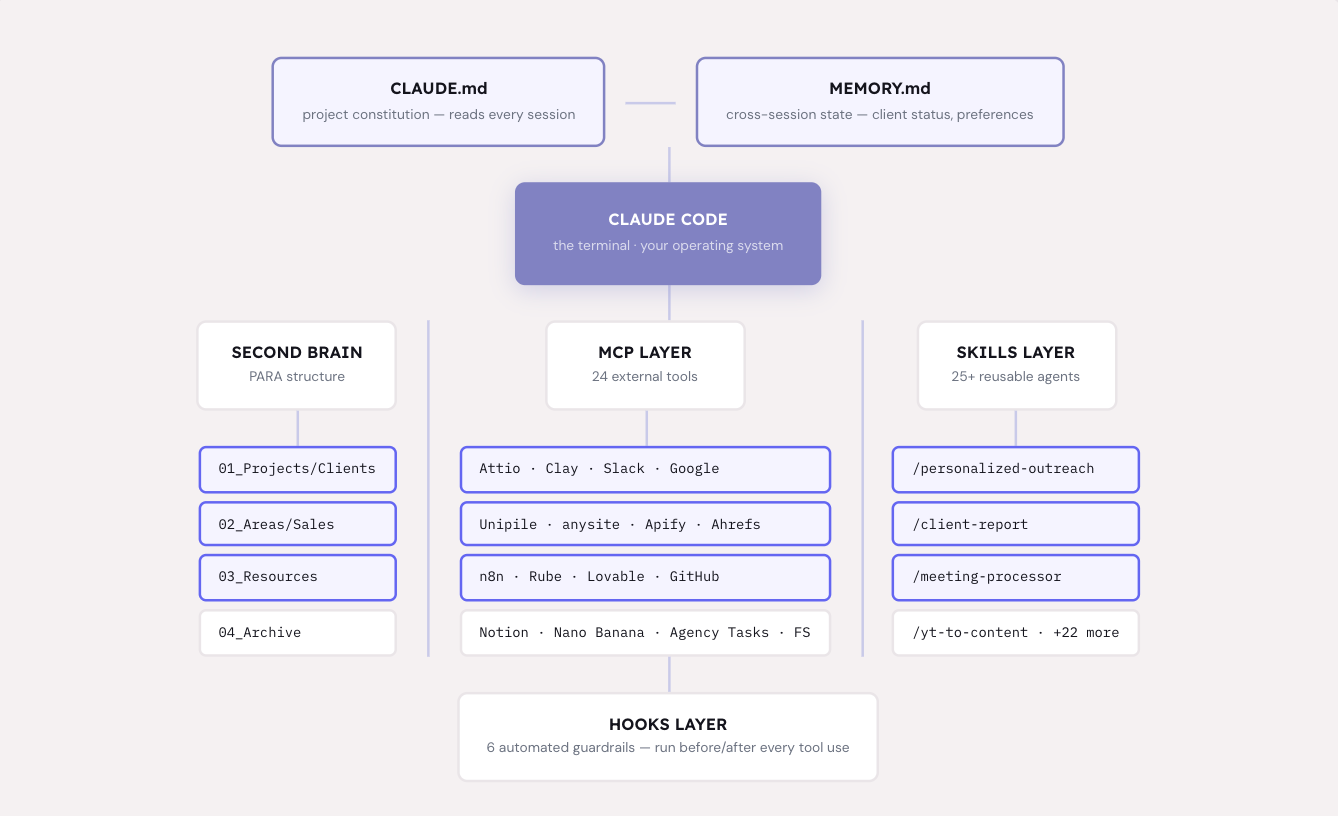
Nền tảng của mọi thứ tôi làm là một cấu trúc thư mục (không phải database, không phải SaaS). Tôi dùng phiên bản cải tiến của PARA framework. Mọi thứ trong kinh doanh đều là file Markdown, được tổ chức như sau:
- 00_Inbox – Thu thập nhanh, xử lý hàng tuần
- 01_Projects – Khách hàng (active, pending, completed), dự án nội bộ, sản phẩm
- 02_Areas – Sales, marketing, operations, technical
- 03_Resources – Kiến thức AI agents, n8n workflows, tài liệu học tập
- 04_Archive – Công việc đã hoàn thành
- 05_Attachments – File, media, PDF
Nhưng đây không chỉ là hệ thống file – đây là context.
Mỗi session Claude Code đều bắt đầu với đầy đủ ngữ cảnh: đọc CLAUDE.md (tôi là ai, tôi làm gì, tôi nghĩ như thế nào), memory system (những gì đã xảy ra ở các session trước), và cấu trúc dự án. Tôi hầu như không bao giờ phải giải thích lại.
Khi tôi mở Claude Code vào sáng thứ Hai, nó đã biết tuần này khách nào có call, proposal nào đang pending, content nào đã lên lịch, và blocker nào đang tồn tại. Tôi chỉ cần nói tôi muốn làm gì, nó đã có mọi thứ cần thiết.
File CLAUDE.md của tôi dài khoảng 800 dòng, chứa business model, ICP, pricing, giọng điệu giao tiếp, quy trình sales, script xử lý objection, giá trị cốt lõi, và cách tôi muốn Claude làm việc với tôi.
Nghe có vẻ quá mức, nhưng nó loại bỏ hoàn toàn thời gian ramp-up.
Mọi thứ chỉ là file Markdown trong thư mục, bạn chỉ cần cài Obsidian (miễn phí), trỏ vào thư mục đó → ngay lập tức bạn thấy toàn bộ mối liên hệ dưới dạng graph view. Mọi khách hàng, skill, resource, note đều được kết nối tự nhiên.
Kết Luận: Claude Code – Từ Công Cụ Hỗ Trợ Đến Hệ Điều Hành Cá Nhân Thực Thụ
Claude Code không chỉ là một AI mạnh mẽ hơn. Đây là công cụ đang định nghĩa lại cách chúng ta làm việc với trí tuệ nhân tạo trong năm 2026.
Từ một người mới bắt đầu với Ask Before Edits và Plan Mode, đến người dùng nâng cao vận hành Bypass Permissions, xây dựng CLAUDE.md chi tiết, quản lý Context thông minh, kết nối Connector Layer và phát triển hàng chục Skills – bạn dần chuyển từ “dùng AI” sang “xây dựng hệ thống với AI”.
Trợ lý *hỏi-đáp* ChatGPT hướng dẫn mọi người biết gõ “prompting” tốt. Nhưng **Claude Code giúp bạn xây dựng lên một cơ sở Cấu Trúc Hạ Tầng (Infrastructure) thông minh với sự liên kết tư dư dài lâu.
>>>>>> Xem thêm: Hướng Dẫn Chi Tiết: Tự Động Hóa n8n Workflow Cực Nhàn Nhờ Sức Mạnh Của Claude AI